Een back-up van je website of hostingomgeving is je vangnet bij calamiteiten. Of het nu gaat om een mislukte update, een gehackte website, een per ongeluk verwijderd bestand of een servertechnisch probleem — met een recente back-up kun je snel herstellen en schade beperken.
In dit artikel leggen we stap voor stap uit hoe je een back-up maakt via het hostingbeheer van VIOMS, gebaseerd op het Plesk-beheerpanel.
Wat wordt er geback-upt?
Via de Backup Manager in je hostingpanel kun je een volledige back-up maken van je domein. Dit omvat standaard:
- Configuratie — domeininstellingen en hosting-configuratie.
- E-mailberichten — alle e-mails in je mailboxen.
- Gebruikersbestanden — alle bestanden van je website (www-map, uploads, etc.).
- Databases — alle gekoppelde MySQL-databases (altijd volledig geback-upt).
Stap 1 — Log in en ga naar Websites & Domains
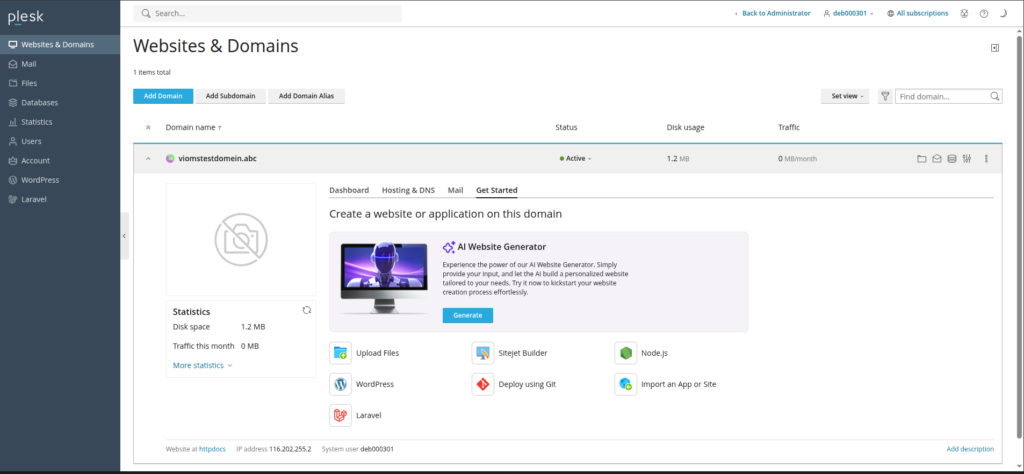
Log in op je hostingpanel via hosting.vioms.com. Na het inloggen land je op de pagina Websites & Domains. Hier zie je een overzicht van alle domeinen die aan jouw account zijn gekoppeld.
Stap 2 — Open het Dashboard van je domein
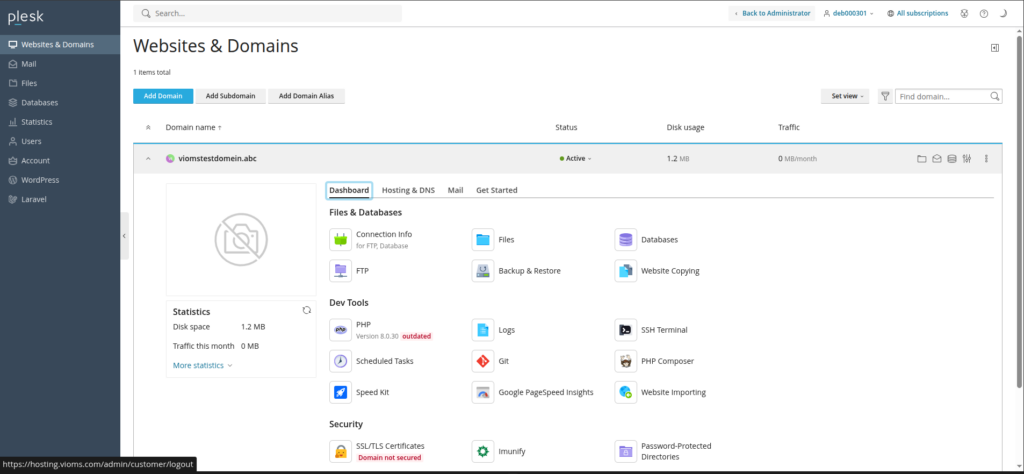
Klik op je domeinnaam of op het tabblad Dashboard bij het gewenste domein. Je ziet nu een overzicht van alle beschikbare tools. Onder de sectie Files & Databases vind je de optie Backup & Restore.
Stap 3 — De Backup Manager
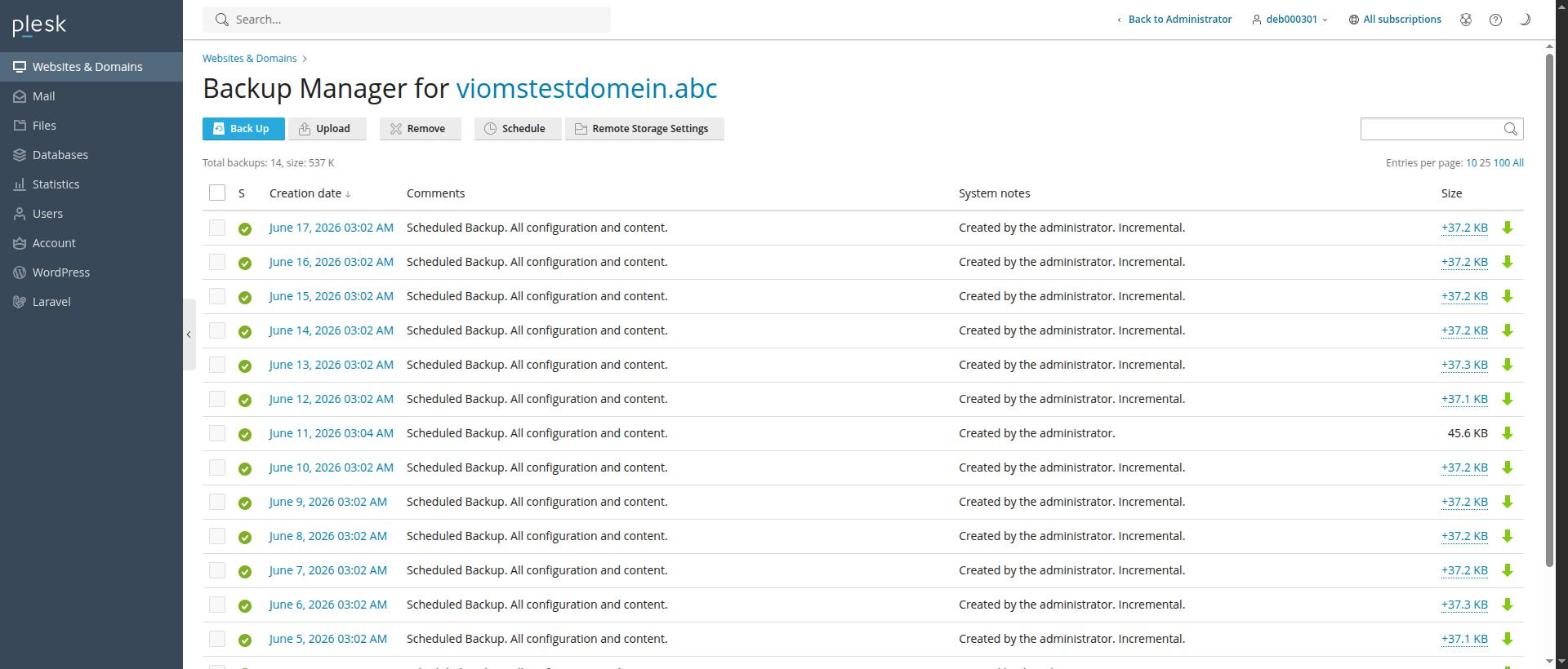
Je bent nu in de Backup Manager voor jouw domein. Hier zie je een overzicht van alle bestaande back-ups, inclusief aanmaakdatum, type (volledig of incrementeel) en grootte. Vanuit dit scherm kun je:
- Back Up — een nieuwe handmatige back-up aanmaken.
- Upload — een eerder gedownloade back-up terugzetten.
- Schedule — automatische geplande back-ups instellen.
- Remote Storage Settings — back-ups opslaan op externe opslag.
Stap 4 — Een handmatige back-up aanmaken
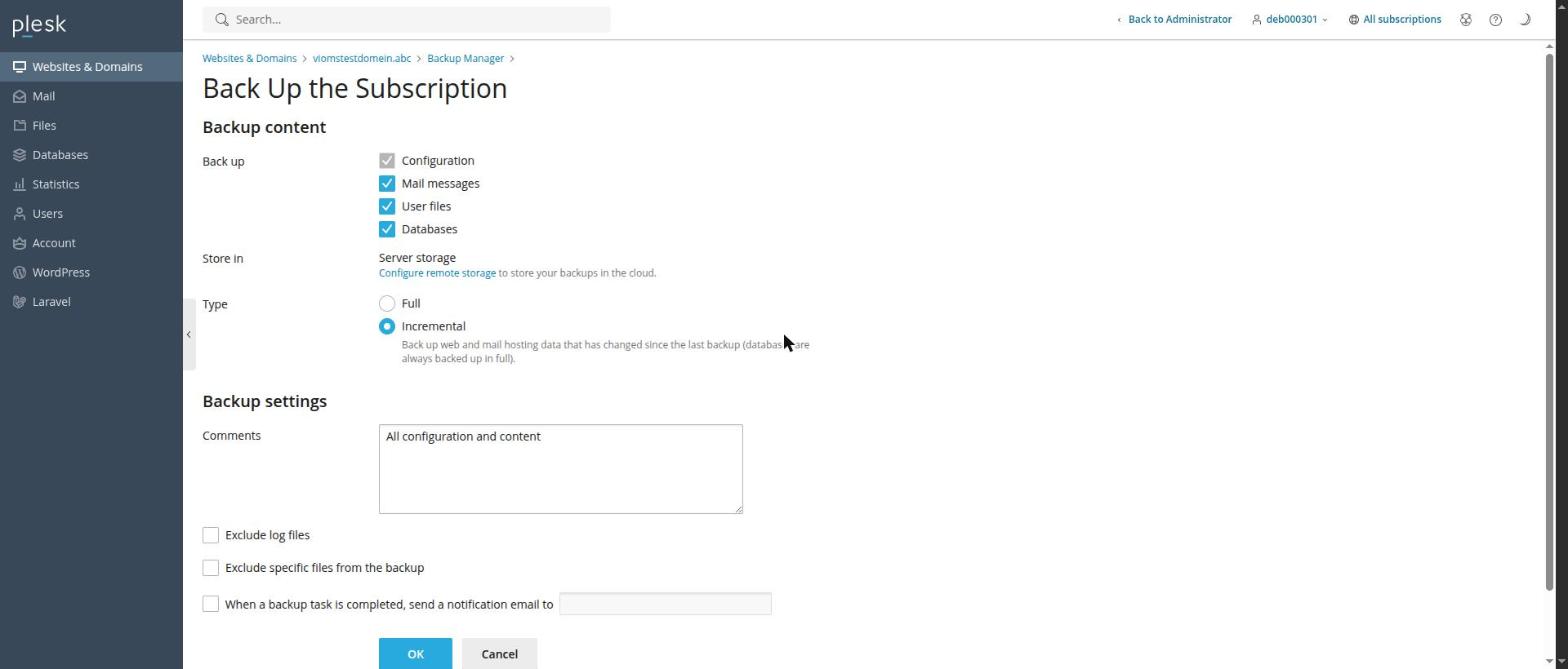
Klik op de knop Back Up. Je ziet nu het scherm “Back Up the Subscription”. Hier stel je de back-up in:
- Back up — selecteer wat je wilt back-uppen: Configuratie, E-mail, Gebruikersbestanden en/of Databases.
- Store in — kies waar de back-up wordt opgeslagen. Standaard is dit de server storage.
- Type — kies tussen Full (volledige back-up) of Incremental (alleen wijzigingen since de laatste back-up).
- Comments — voeg een optionele omschrijving toe voor je eigen herkenning.
- Exclude log files — schakel in als je logbestanden wilt uitsluiten om ruimte te besparen.
- Notificatie — laat een e-mail sturen wanneer de back-up klaar is.
Klik op OK om de back-up te starten. Afhankelijk van de grootte van je website duurt dit enkele seconden tot minuten.
Stap 5 — Een back-up herstellen of downloaden
Terug in de Backup Manager zie je de back-ups in de lijst. Per back-up heb je twee opties:
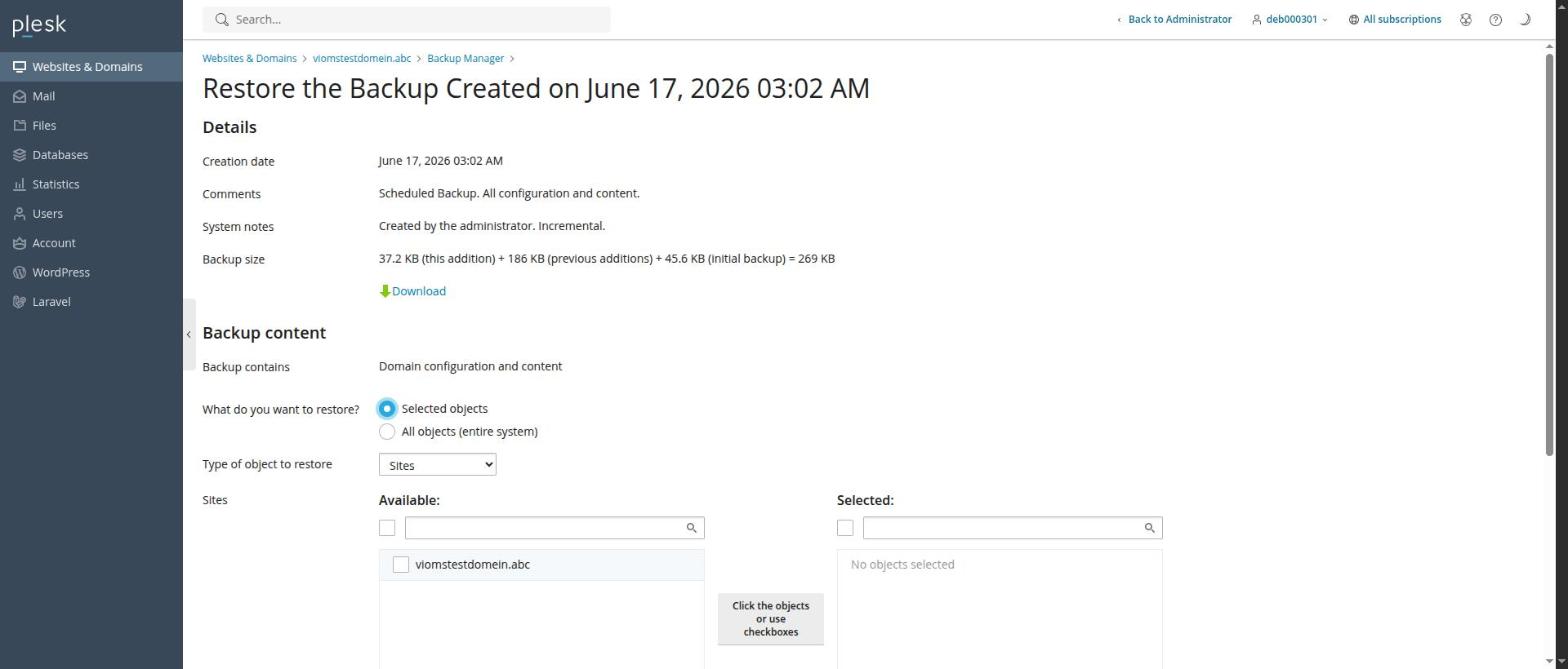
- Klik op de datum om het herstelscherm te openen en de back-up terug te zetten.
- Klik op het downloadpijltje rechts in de lijst om de back-up als bestand te downloaden naar je eigen computer.
In het herstelscherm kies je wat je wilt herstellen:
- Selected objects — herstel alleen specifieke onderdelen (Sites, Databases, Mail, etc.).
- All objects — herstel alles in één keer.
Selecteer de gewenste objecten aan de linkerkant en verplaats ze naar “Selected”. Klik daarna op Restore om te starten.
Stap 6 — Automatische geplande back-ups instellen
Voor optimale bescherming raden we aan om automatische back-ups in te stellen. Klik hiervoor in de Backup Manager op Schedule.
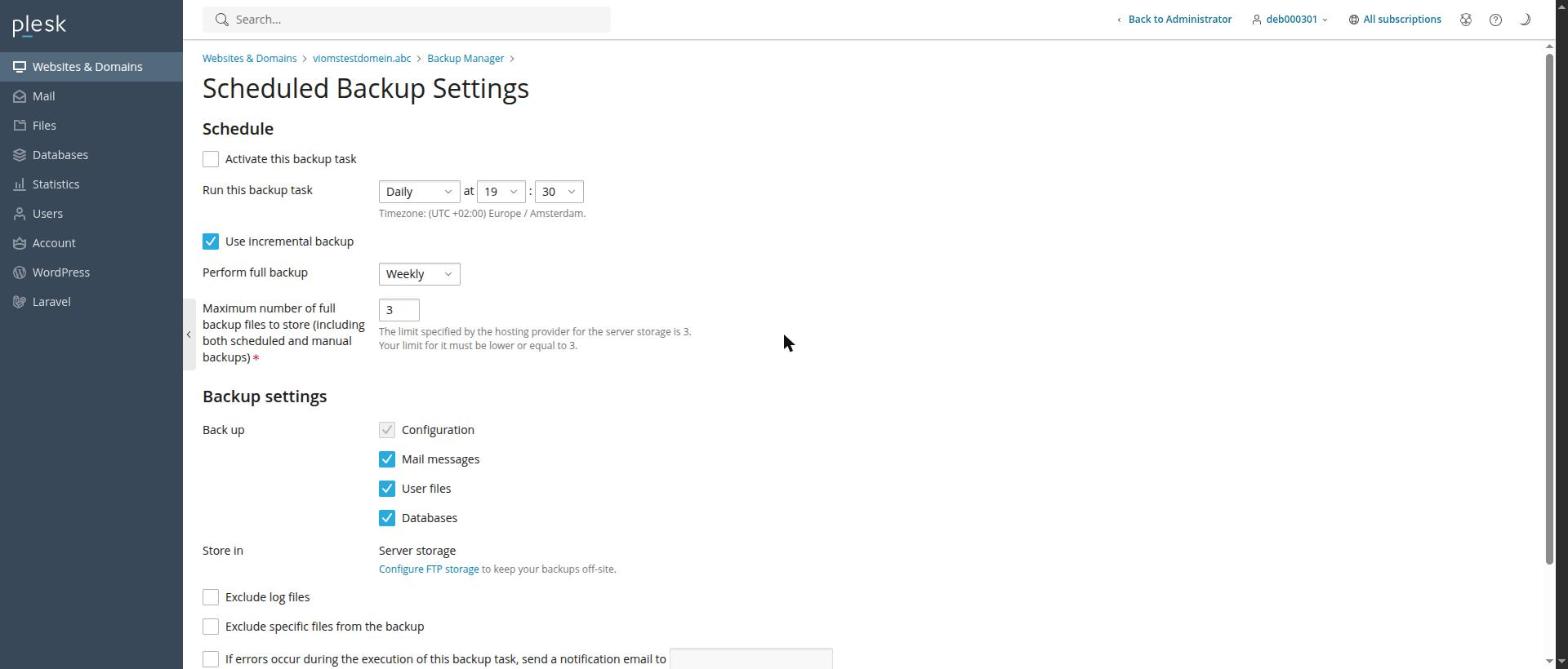
In de instellingen kun je het volgende configureren:
- Activate this backup task — zet het vinkje aan om de geplande back-up te activeren.
- Run this backup task — kies de frequentie: dagelijks, wekelijks of maandelijks, en stel het tijdstip in.
- Use incremental backup — slaat alleen wijzigingen op om schijfruimte te besparen.
- Perform full backup — hoe vaak een volledige back-up wordt gemaakt (bijv. wekelijks).
- Maximum number of full backup files — het maximum aantal volledige back-ups dat bewaard blijft (afhankelijk van je hostingplan).
Klik op OK om de geplande back-up op te slaan.
Tips voor een goede back-upstrategie
Een back-up maken is stap één, maar een goede strategie gaat verder. Houd rekening met het volgende:
- Maak ook handmatige back-ups vóór grote wijzigingen — zoals een WordPress-update, plugin-installatie of aanpassing aan je thema.
- Sla een kopie extern op — download periodiek een back-up naar je eigen computer of cloudopslag, zodat je niet afhankelijk bent van de serveropslag.
- Controleer je back-ups — open af en toe een back-up om te controleren of deze intact is.
- Gebruik incrementele back-ups dagelijks — met een wekelijkse volledige back-up voor een balans tussen snelheid en volledigheid.
- Bewaar meerdere versies — niet alleen de meest recente, maar ook oudere back-ups voor het geval een probleem al langer bestaat.
Veelgestelde vragen
Hoe lang worden back-ups bewaard?
Het maximale aantal bewaard back-ups is afhankelijk van je hostingplan. Dit is in te stellen bij de Scheduled Backup Settings. Bij het bereiken van het maximum wordt de oudste back-up automatisch verwijderd.
Kan ik ook een back-up herstellen van alleen mijn database?
Ja. Kies in het herstelscherm bij “Type of object to restore” de optie Databases in het dropdownmenu. Zo herstel je alleen de database zonder de bestanden te overschrijven.
Wat is het verschil tussen Full en Incremental?
Een Full back-up is een volledige kopie van alles. Een Incremental back-up slaat alleen de wijzigingen op ten opzichte van de vorige back-up. Incrementeel is sneller en vraagt minder schijfruimte, maar heeft de eerdere back-ups nodig om volledig te kunnen herstellen.
Kan ik ook een back-up herstellen op een ander domein?
Dat is mogelijk via de Upload-functie in de Backup Manager. Download de back-up van het brondomein, ga naar het doeldomein en upload de back-up daar via de Upload-knop.
Hulp nodig?
Kom je er niet uit of heb je hulp nodig bij het herstellen van een back-up? Neem contact op met de VIOMS helpdesk. We helpen je snel en gericht verder.